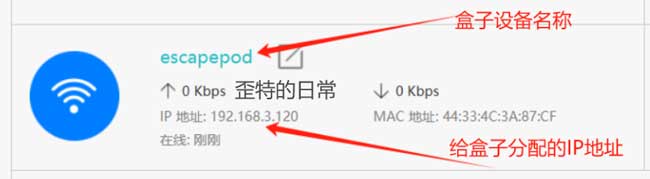
1.给盒服通电并接入路由器,路由器会给盒服分配一个IP地址.
2.打开路由器后台,一般都有路由器专用APP,可以查看后台已接入设备,找到一台名为escapepod的新设备,记住IP地址,一般为192.168.X.XXX。
(
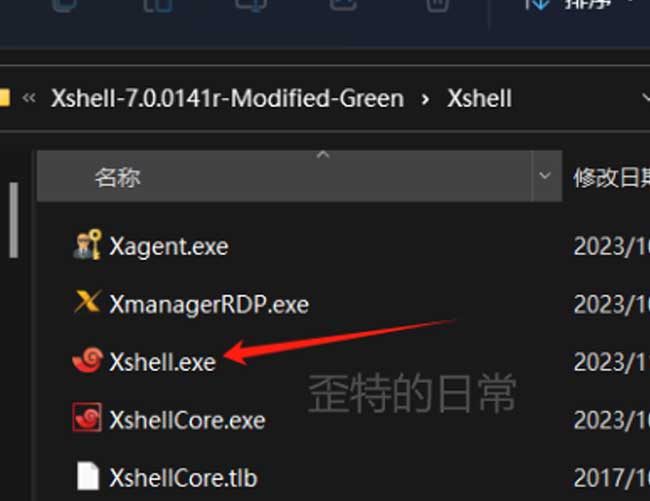
1.首先点击下载软件Xshell7ls 在电脑端解压,双击红色图标Xshell.exe运行软件
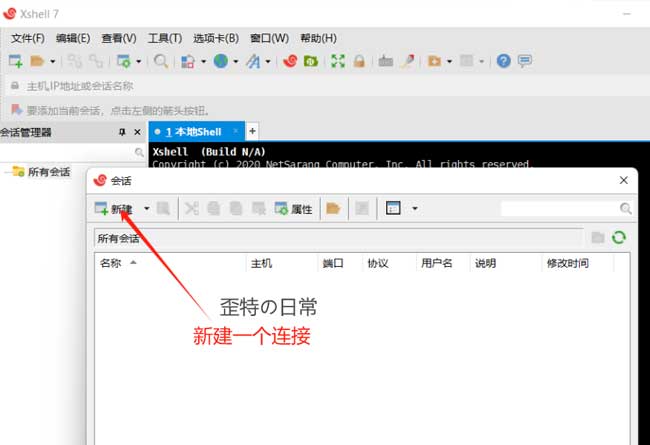
2.软件打开后,点击新建
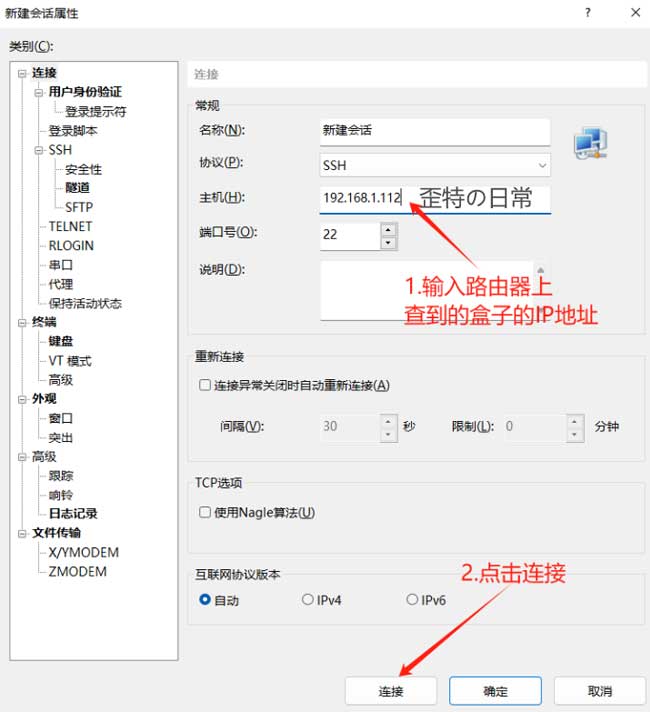
3.输入刚才查到的盒服的IP地址,点击连接
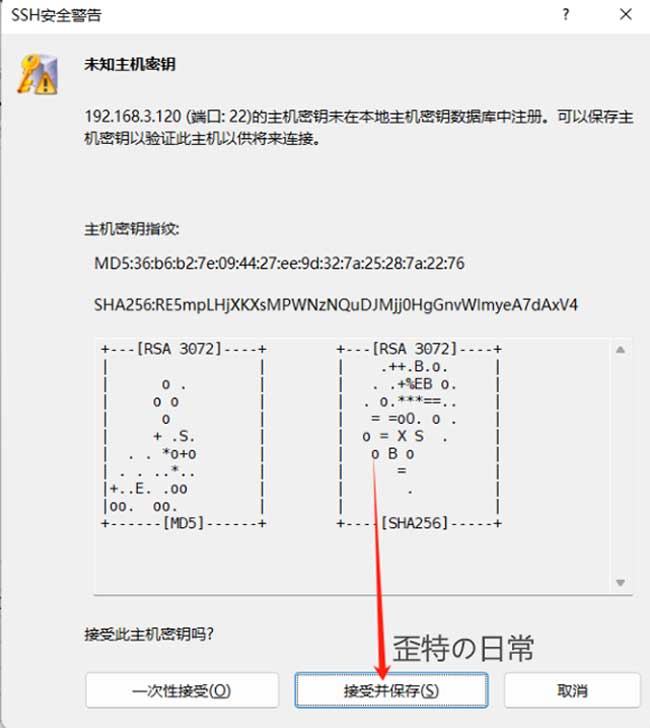
4.点击接受并保存
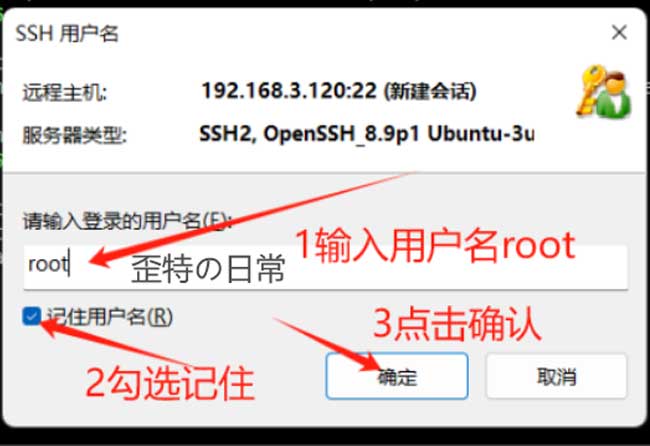
5.输入登录用户名 root ,勾选记住用户名。
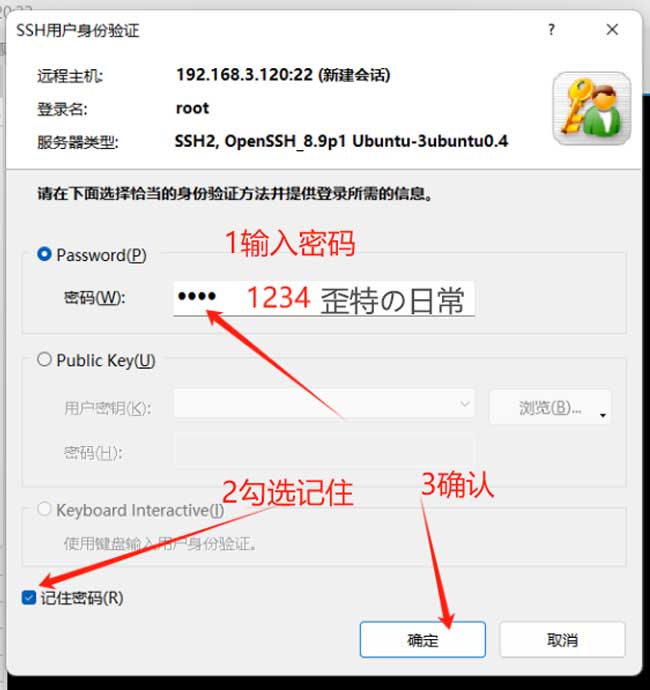
6.密码输入1234 ,点记住密码,然后确定,如下图
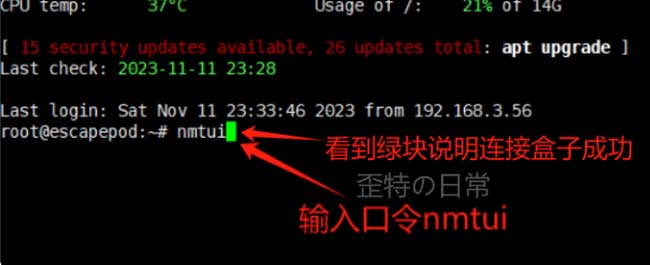
7.恭喜你,看到这个界面说明要成功了,屏幕上应该显示显示root@escapepod:~# 有个绿块,表示连接盒服系统后台成功,然后在下方输入命令符nmtui ,回车,会进入设置网络的界面
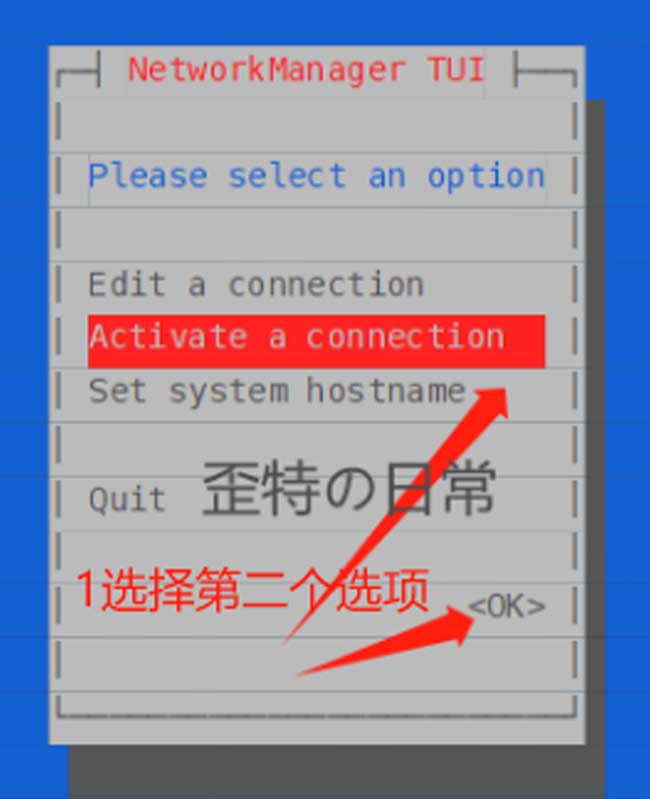
8.使用键盘方向键选择第二项,点击回车确认
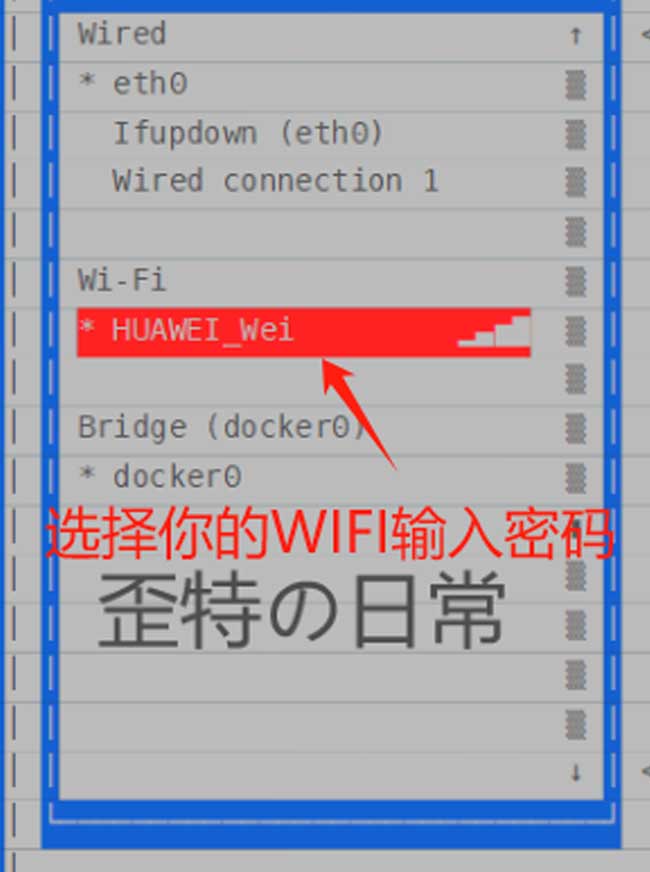
9.使用键盘方向键选择你要连接的WIFI名称,然后输入密码,点击回车确认,画面上的WiFi名称后面会有个星号,这表示已成功连接WiFi